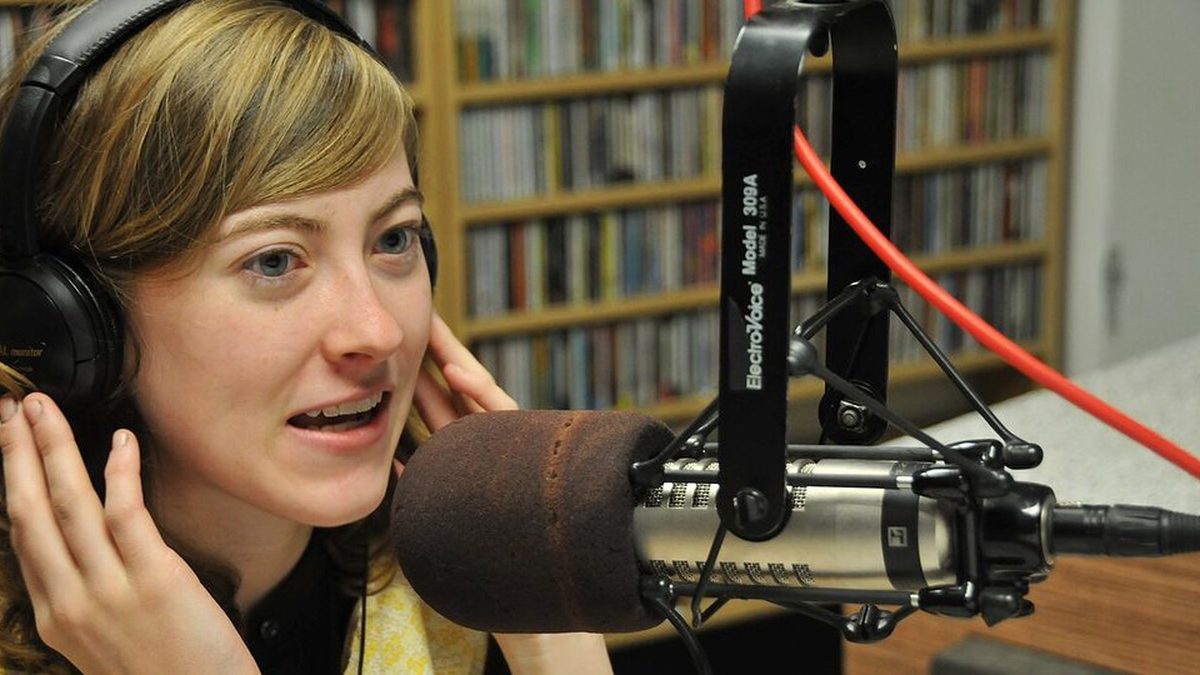
Cada vez más emisoras muestran su cabina en video: el oyente ve al locutor, a los invitados y lo que pasa en el estudio. La herramienta más usada para eso es OBS Studio, gratuita y de código abierto. Pero ojo: OBS es para video, y tu radio necesita su propio camino de audio.
OBS no reemplaza a tu software de radio
| Software de radio (StreamBoss, BUTT) | OBS Studio | |
|---|---|---|
| Envía | Audio | Video + audio |
| Protocolo | Icecast / SHOUTcast | RTMP / SRT |
| Destino | Tu servidor de radio | Canal de TV online, YouTube, Facebook, Twitch |
| Consumo de internet | Bajo (64–128 kbps) | Alto (2.500–6.000 kbps) |
Por eso la configuración típica de una "radio visual" usa los dos: el software de radio para la emisora y OBS para el video.
Montaje recomendado para radio con video
- El audio de la consola entra al computador (interfaz USB o tarjeta de sonido).
- Tu software de radio (StreamBoss o BUTT) transmite ese audio a tu servidor de radio.
- OBS toma la cámara de la cabina y el mismo audio, y transmite el video por RTMP a tu canal de TV o a redes.
- Tus oyentes eligen: escuchar la radio (bajo consumo) o ver el video.
Escenas útiles en OBS para una emisora
- Cabina: cámara del locutor con el logo de la emisora y el nombre del programa.
- Invitado: dos cámaras en pantalla dividida.
- Música: carátula de la canción que suena o un fondo animado con el logo.
- Pausa: pantalla de "volvemos en unos minutos".
Configuración básica de OBS
| Ajuste | Valor sugerido |
|---|---|
| Resolución de salida | 1280×720 (720p) |
| Fotogramas | 30 fps |
| Bitrate de video | 2.500–4.000 kbps |
| Audio | AAC 128–160 kbps |
| Intervalo de fotogramas clave | 2 segundos |
Cómo llevar el mismo audio a la radio y a OBS
- Con interfaz o consola USB: selecciónala como entrada en tu software de radio y como "Captura de entrada de audio" en OBS.
- Con una consola con dos salidas: una salida al computador de radio y otra al de video.
- Con un solo computador: ambos programas pueden usar el mismo dispositivo de entrada al mismo tiempo en la mayoría de sistemas.
Qué cámara usar
Para empezar basta una cámara web 1080p. Si quieres varios planos, un celular con una app de cámara para OBS funciona como segunda cámara. La iluminación importa más que la cámara: una luz frontal suave mejora muchísimo la imagen.
Tu propio canal de TV online
Además de redes sociales, puedes tener tu canal de TV 24/7 con programación de videos y transmisiones en vivo. Te explicamos cómo en cómo crear un canal de TV online.
Preguntas frecuentes
¿OBS sirve para transmitir radio online?
OBS transmite video por RTMP, no a servidores Icecast. Para radio de solo audio usa StreamBoss o BUTT; OBS es ideal para mostrar la cabina en video o para un canal de TV online.
¿Puedo transmitir mi radio y mi video al mismo tiempo?
Sí. Lo habitual es que el audio de la consola vaya a la vez a tu software de radio (StreamBoss o BUTT) y a OBS, que envía el video a tu canal o a redes sociales.
¿OBS es gratis?
Sí, OBS Studio es gratuito y de código abierto para Windows, macOS y Linux.